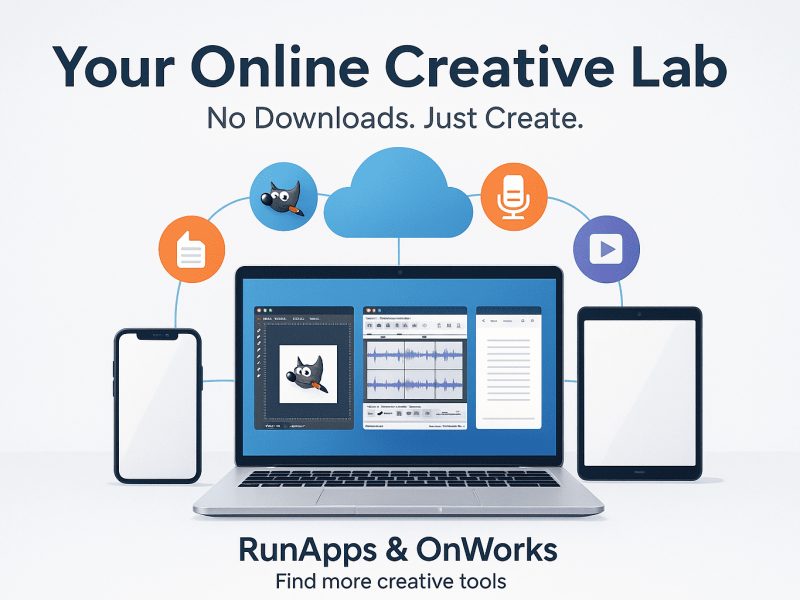
使用 Chromebook的 它方便快捷,非常适合在线办公。然而,这些基于云的笔记本电脑无法安装传统的桌面应用程序,这通常会限制用户的操作。 OnWorks这样,您就可以直接从浏览器运行完整的桌面环境,并扩展您的设备能够处理的功能。
本指南解释了如何打开云桌面、在线运行桌面应用程序以及安全地保存文件——所有这些都无需安装任何软件。
OnWorks是什么?为什么它是Chromebook的理想之选?
OnWorks 是一个云平台,可让您运行完整的 Linux 通过浏览器访问操作系统。这对于任何使用操作系统的人来说都非常有用。 Chromebook的因为 ChromeOS 不支持许多传统程序。
使用 OnWorks,您可以获得:
- 无需安装
- 没有注册
- 即时云桌面
- 访问熟悉的桌面工具
- 免费且安全的体验
由于所有操作都在线上进行,你的轻薄笔记本电脑将比其默认设置更加灵活。
如何在 Chromebook 上使用 OnWorks 运行桌面应用程序
您可以使用此平台启动完整的云桌面并访问 ChromeOS 无法安装的应用。请按照以下步骤操作:
1. 在浏览器中打开 OnWorks
直接访问平台即可。
👉 https://www.onworks.net/
2. 选择操作系统
您可以选择 Linux 发行版,例如 Ubuntu 或 Fedora.
3. 点击“在线运行”
几秒钟之内,你的笔记本电脑就能加载完整的云桌面。
4. 打开你需要的桌面应用程序
在您选择的操作系统中,您可以使用:
- 办公工具
- 文本编辑器
- 浏览器
- 多媒体工具
- 开发者应用
- 文件管理器
5. 安全保存文件
您可以下载您的作品或将其存储在 超级磁盘一款安全的云存储工具。
为什么 OnWorks 非常适合 Chromebook
使用云桌面有很多优势:
✔ 运行 ChromeOS 无法安装的桌面应用程序
无需本地安装。
✔ 随时随地访问您的工具
浏览器就是你的工作空间。
✔ 在更专业的环境中工作
非常适合学生、创作者和远程工作者。
✔ 使用云存储保护您的文件安全
超级磁盘 可完美用作安全备份。
OnWorks 可以运行哪些应用?
配对您的 ChromeOS 设备 - OnWoRKS 让您可以访问:
- 全文档编辑器
- 图形和图像工具
- 开发人员环境
- 高级文件管理器
- 额外的浏览器
- 完成: Linux 桌面
它无需安装软件即可将您的轻薄笔记本电脑变成功能更强大的工作站。
额外提示:使用其他 OffiDocs 工具增强您的 Chromebook 功能
如需进一步扩展,请尝试:
如果您想探索更多适用于您的云工具 Chromebook的,你可以使用 去搜索,内置搜索引擎 官方文档 生态系统。该平台可让您即时找到 模板云应用、Linux 工具、在线编辑器和生产力实用程序——全部集中在一个地方。
通过 去搜索 您可以发现:
结论:Chromebook + OnWorks = 2025 年更佳体验
您的 Chromebook的 它轻便实用,非常适合日常使用。但是, OnWorks, 您可以运行桌面应用程序、打开完整的操作系统,并将所有内容安全地存储在云端——所有这些都是免费的,并且可以立即使用。
👉 尝试 OnWorks 立即上网,探索您的 Chromebook 的真正功能。
🚀 无需安装,即刻可用。